

akanova Campus öffnen
Klicke oben rechts auf den pinken Button „akanova Campus“.
Den passenden Anmeldeweg wählen
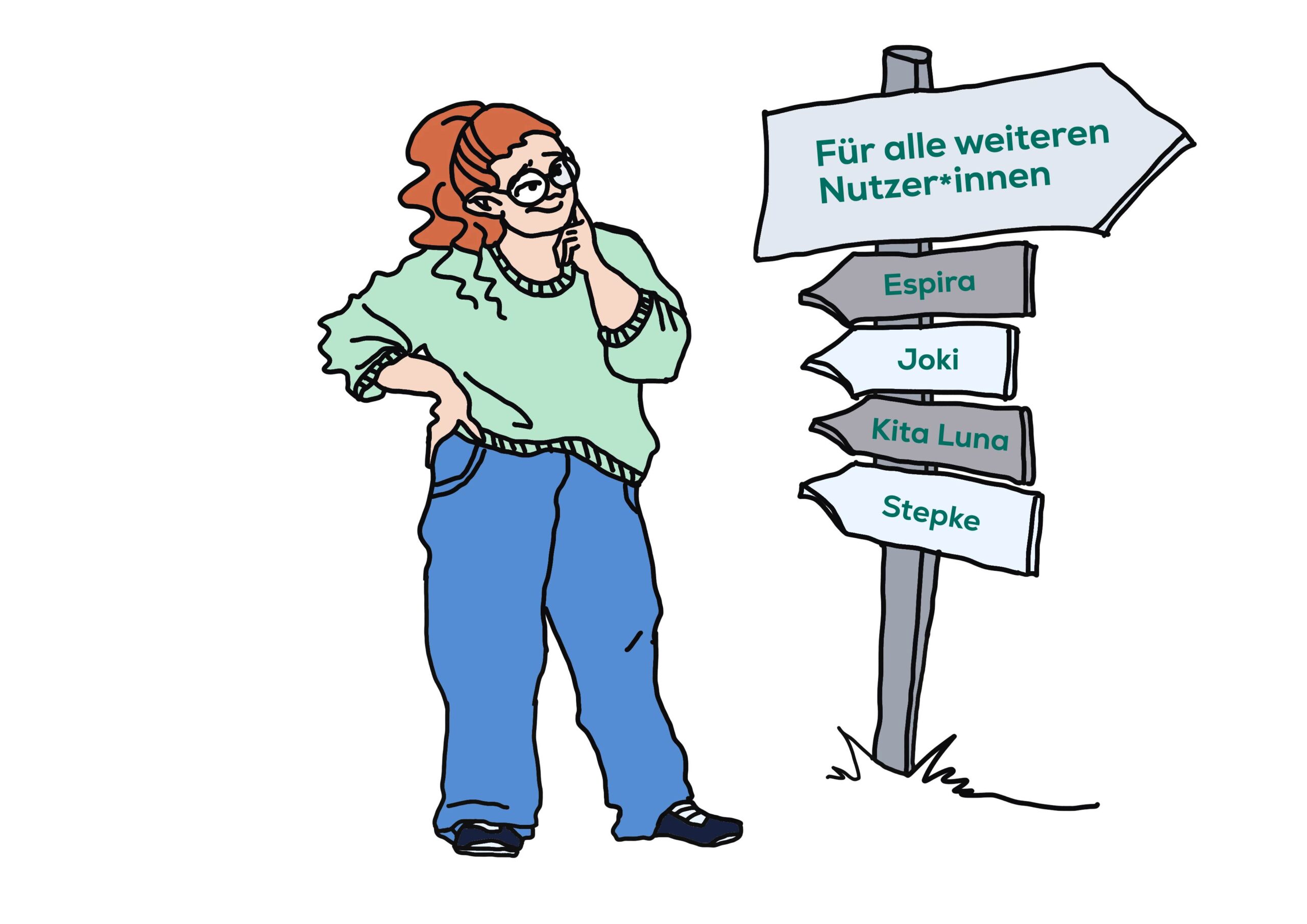
Im akanova Campus findest du das allgemeine Bildungsangebot.
Je nachdem, bei welchem unserer Kooperationspartner du arbeitest, siehst du zusätzlich exklusive Veranstaltungen für Espira, Joki, Kita Luna oder Stepke.
Richtig anmelden
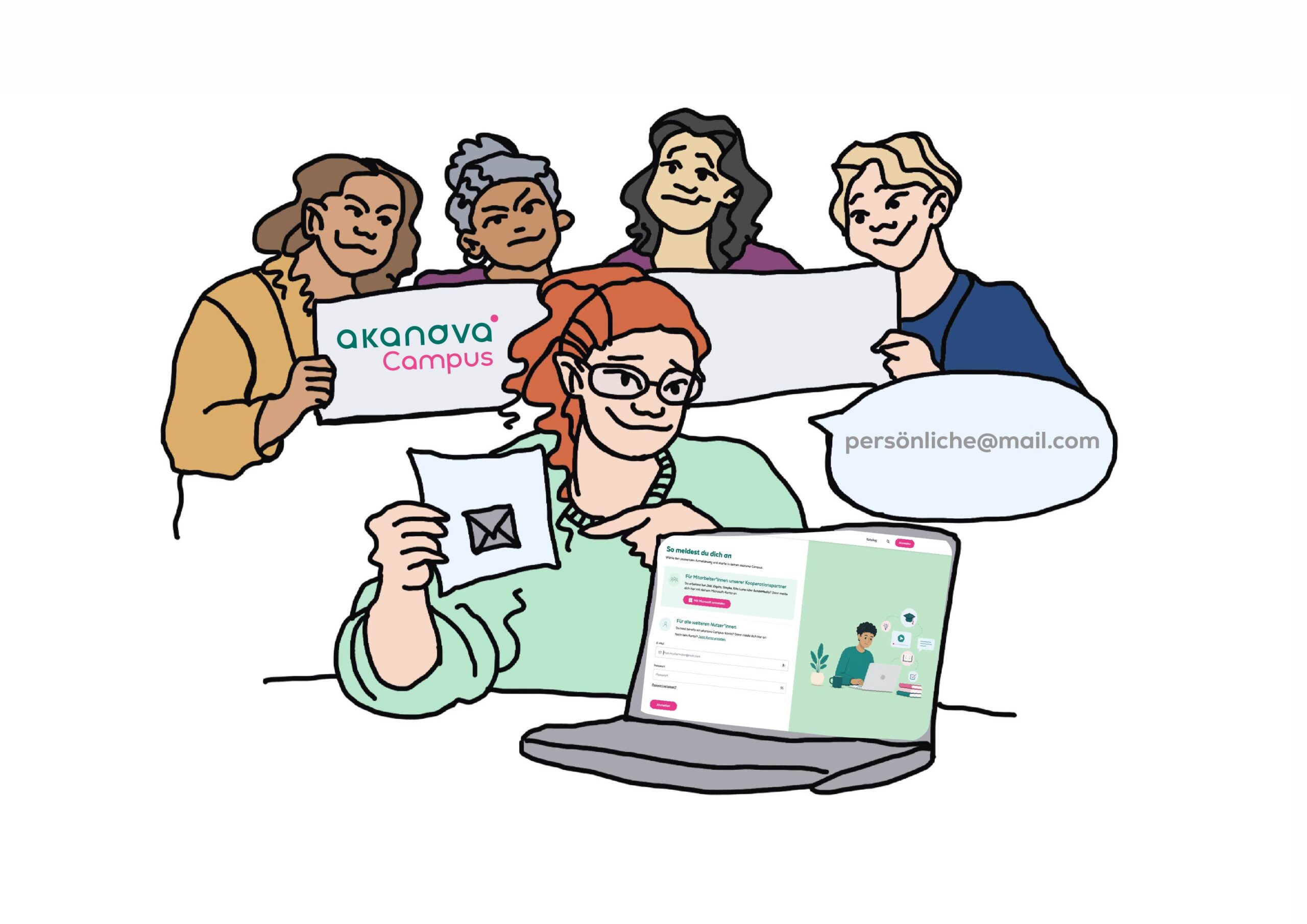
Wenn du bei einem Kooperationspartner arbeitest, klicke auf „Mit Microsoft anmelden“. Melde dich in dem neu erschienenen Fenster mit deiner persönlichen dienstlichen E-Mail-Adresse an.
Wenn du bei einem anderen Träger/einer anderen Einrichtung arbeitest, meldest du dich mit E-Mail und Passwort an. Voraussetzung ist, dass du ein aktives Konto im akanova Campus besitzt. Andernfalls kannst du ein neues Konto erstellen.

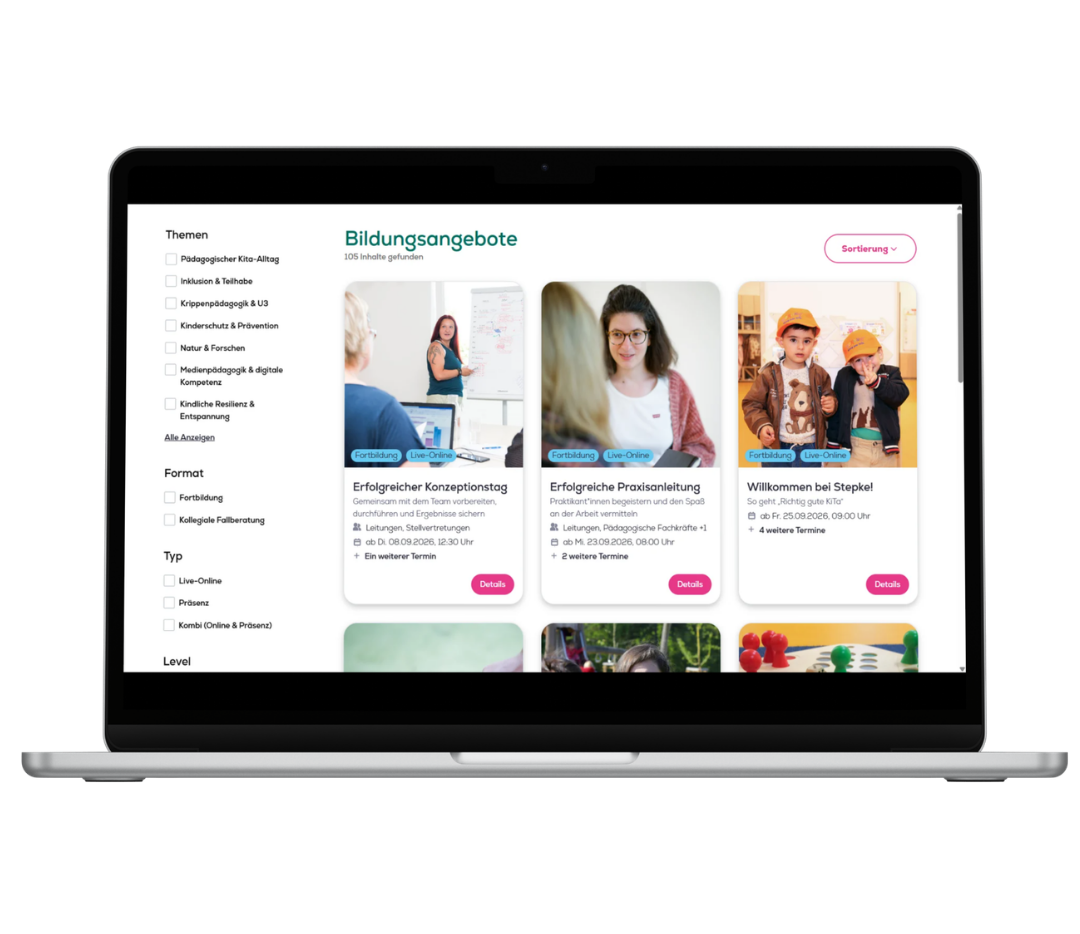
Passende Angebote finden
Nutze die Suche oben rechts und die Filterfunktion auf der linken Seite, um schneller die passende Veranstaltung zu finden.
Weitere Informationen zur Veranstaltung
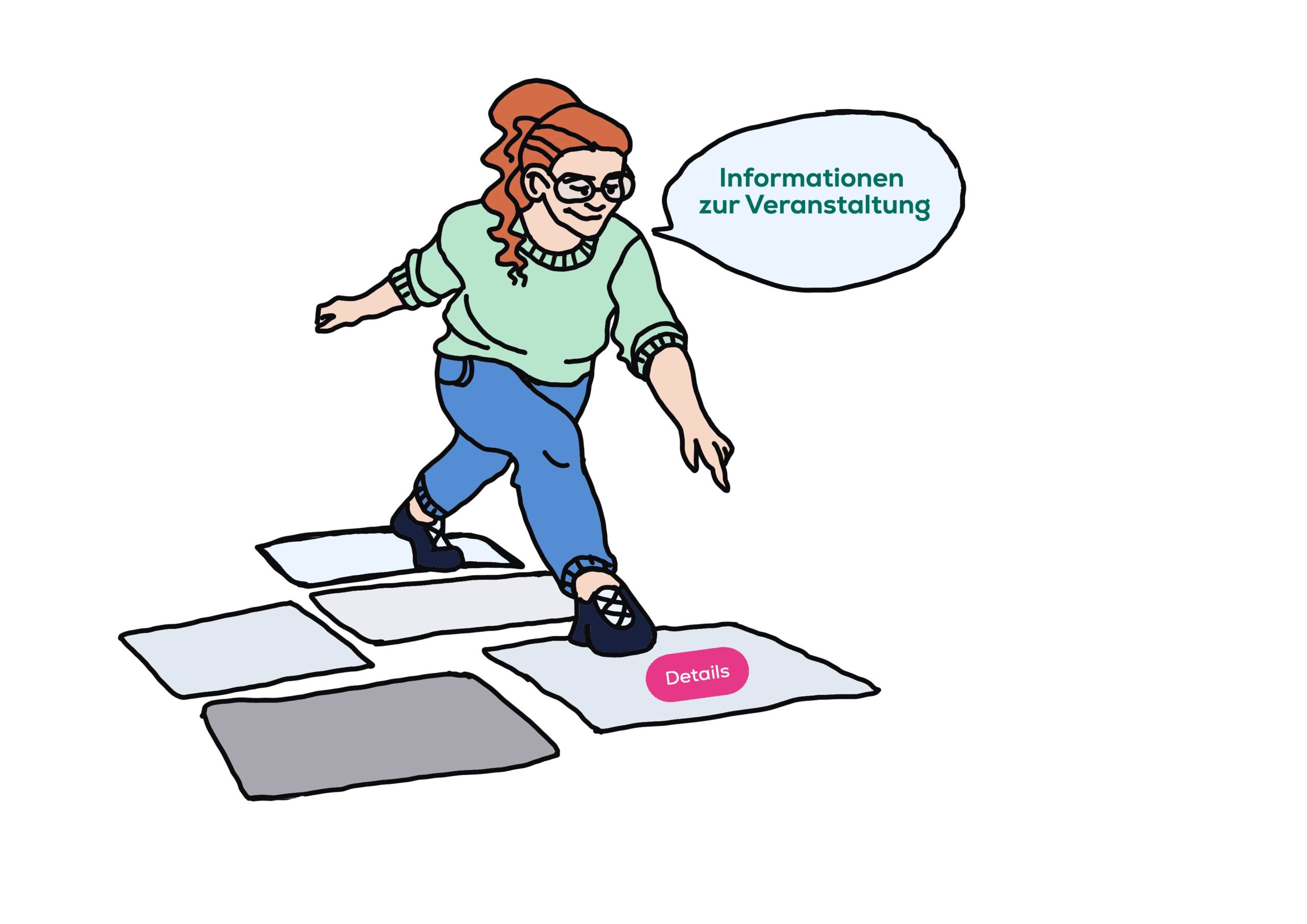
Wenn dich ein Angebot interessiert, klicke auf den pinken Button „Details“. Auf der Folgeseite erhältst du vertiefende Informationen z.B. zu den Inhalten, zu deiner Expert*in, zur Zielgruppe sowie zu weiteren Terminen.

Passt die Veranstaltung zu dir?
Schau dir die Inhalte und Termine an und prüfe, ob die Veranstaltung deinen Bedürfnissen entspricht.
Wenn du eine passende Fortbildung gefunden hast, klicke als Mitarbeiter*in eines Kooperationspartners auf „Teilnahme beantragen“ oder als Teilnehmer*in einer anderen Einrichtung auf „anmelden“.

Anmeldeweg
Für Mitarbeiter*innen von Espira, Joki, Kita Luna und Stepke:
Nachdem du deine Teilnahme beantragt hast, erhält deine Leitung die Anfrage und entscheidet über die Freigabe. Unter „Benachrichtigungen“ kannst du den aktuellen Status einsehen.
Für Mitarbeiter*innen anderer Einrichtungen:
Gib deine Rechnungsdaten ein, um dich verbindlich für die Fortbildung anzumelden. Bitte achte darauf, dass du den richtigen Rechnungsempfänger hinterlegst und deine Daten aktuell sind.

Deine Fortbildung starten
Sobald du angemeldet bist, findest du deine Fortbildung unter „Meine Veranstaltungen“ und du kannst den Status deiner Veranstaltungen einsehen.
Sofern Unterlagen für deine Fortbildung bereitgestellt werden, findest du diese spätestens zum Veranstaltungsbeginn direkt im akanova Campus bei der jeweiligen Veranstaltung. Auch nach Abschluss der Fortbildung stehen sie dir dort weiterhin zur Verfügung.
Bei Live-Online-Fortbildungen kannst du dem Zoom-Meeting 30 Minuten vor Beginn des ersten Termins direkt über den akanova Campus beitreten.
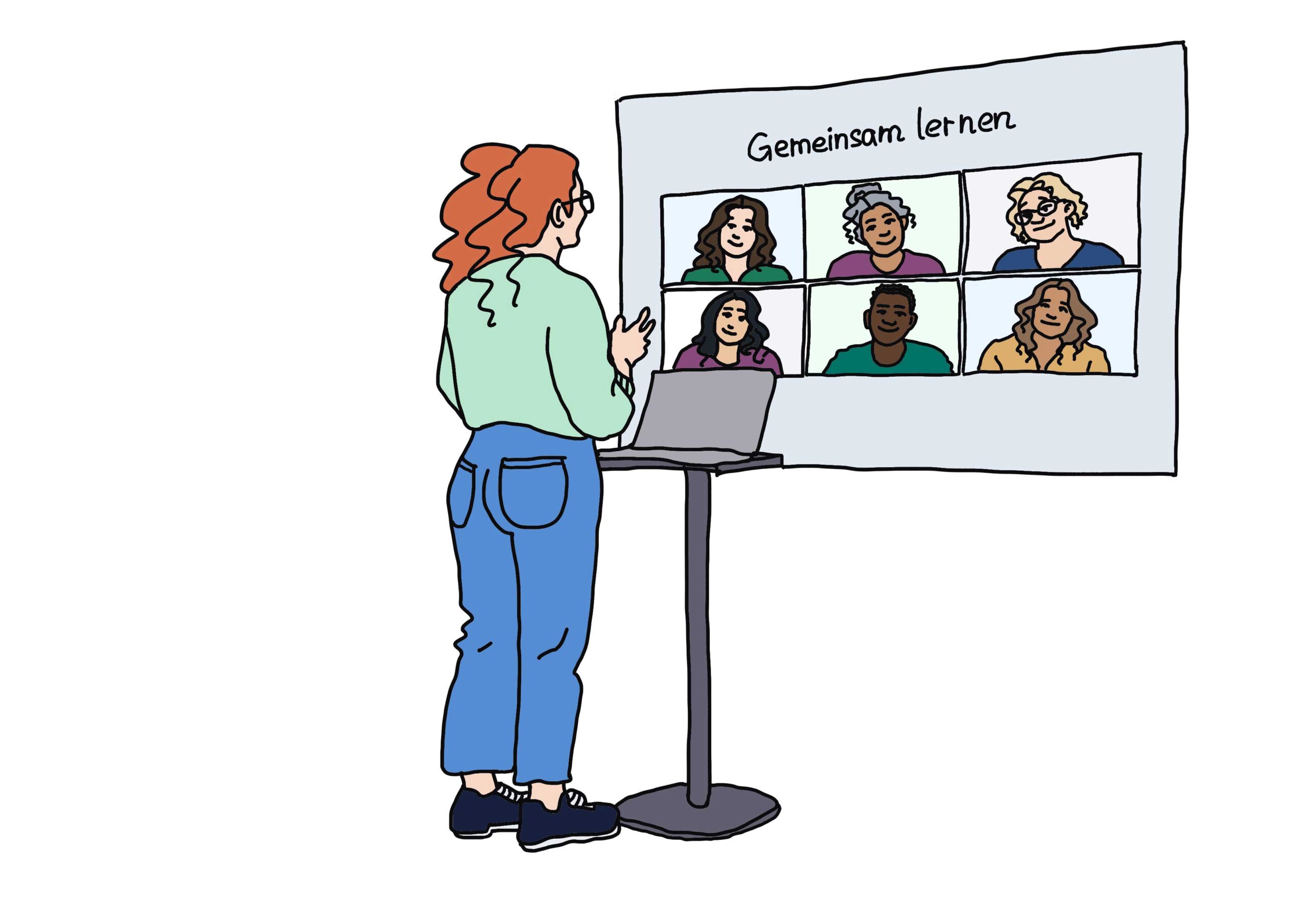
Gemeinsam lernen
Im akanova Campus lernst du gemeinsam mit anderen Teilnehmer*innen. Du tauschst dich mit ihnen aus und entwickelst dich Schritt für Schritt weiter.

Das hat richtig Spaß gemacht!
Sobald du an allen Terminen teilgenommen hast, findest du in deinem "Profil" unter"Bescheinigungen" deine Teilnahmebescheinigung.
akanova Campus öffnen
Klicke oben rechts auf den pinken Button „akanova Campus“.
Den passenden Anmeldeweg wählen
Im akanova Campus findest du das allgemeine Bildungsangebot.
Je nachdem, bei welchem unserer Kooperationspartner du arbeitest, siehst du zusätzlich exklusive Veranstaltungen für Espira, Joki, Kita Luna oder Stepke.
Richtig anmelden
Wenn du bei einem Kooperationspartner arbeitest, klicke auf „Mit Microsoft anmelden“. Melde dich in dem neu erschienenen Fenster mit deiner persönlichen dienstlichen E-Mail-Adresse an.
Wenn du bei einem anderen Träger/einer anderen Einrichtung arbeitest, meldest du dich mit E-Mail und Passwort an. Voraussetzung ist, dass du ein aktives Konto im akanova Campus besitzt. Andernfalls kannst du ein neues Konto erstellen.
Passende Angebote finden
Nutze die Suche oben rechts und die Filterfunktion auf der linken Seite, um schneller die passende Veranstaltung zu finden.
Weitere Informationen zur Veranstaltung
Wenn dich ein Angebot interessiert, klicke auf den pinken Button „Details“. Auf der Folgeseite erhältst du vertiefende Informationen z.B. zu den Inhalten, zu deiner Expert*in, zur Zielgruppe sowie zu weiteren Terminen.
Passt die Veranstaltung zu dir?
Schau dir die Inhalte und Termine an und prüfe, ob die Veranstaltung deinen Bedürfnissen entspricht.
Wenn du eine passende Fortbildung gefunden hast, klicke als Mitarbeiter*in eines Kooperationspartners auf „Teilnahme beantragen“ oder als Teilnehmer*in einer anderen Einrichtung auf „anmelden“.
Anmeldeweg
Für Mitarbeiter*innen von Espira, Joki, Kita Luna und Stepke:
Nachdem du deine Teilnahme beantragt hast, erhält deine Leitung die Anfrage und entscheidet über die Freigabe. Unter „Benachrichtigungen“ kannst du den aktuellen Status einsehen.
Für Mitarbeiter*innen anderer Einrichtungen:
Gib deine Rechnungsdaten ein, um dich verbindlich für die Fortbildung anzumelden. Bitte achte darauf, dass du den richtigen Rechnungsempfänger hinterlegst und deine Daten aktuell sind.
Deine Fortbildung starten
Sobald du angemeldet bist, findest du deine Fortbildung unter „Meine Veranstaltungen“ und du kannst den Status deiner Veranstaltungen einsehen.
Sofern Unterlagen für deine Fortbildung bereitgestellt werden, findest du diese spätestens zum Veranstaltungsbeginn direkt im akanova Campus bei der jeweiligen Veranstaltung. Auch nach Abschluss der Fortbildung stehen sie dir dort weiterhin zur Verfügung.
Bei Live-Online-Fortbildungen kannst du dem Zoom-Meeting 30 Minuten vor Beginn des ersten Termins direkt über den akanova Campus beitreten.
Gemeinsam lernen
Im akanova Campus lernst du gemeinsam mit anderen Teilnehmer*innen. Du tauschst dich mit ihnen aus und entwickelst dich Schritt für Schritt weiter.
Das hat richtig Spaß gemacht!
Sobald du an allen Terminen teilgenommen hast, findest du in deinem "Profil" unter"Bescheinigungen" deine Teilnahmebescheinigung.